Рассмотрим случай, когда на одной машине (desktop) стоит все та же Ubuntu, а на другой машине (notebook) стоит Windows XP.
Необходимо соединить оба компьютера по ad-hoc wifi. Требуется создать локальную домашнюю сеть, которая называется одноранговой. Другими словами, у нас нет в наличии таких сетевых устройств, как концентратор, коммутатор или маршрутизатор. Соединение между двумя (в нашем случае) компьютерами будет установлено напрямую, точка-точка. В первом шаге настроим сеть на десктопе в Ubuntu. Затем повторим настройку на ноутбуке в Windows XP.
И в заключение, протестируем созданную нами сеть.
Шаг Первый - настройка ad-hoc wifi в Ubuntu Karmic
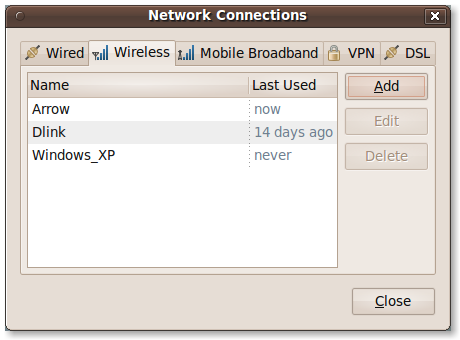
Открываем NetworkManager правым щелчком мыши на значке в Панели Gnome и выбираем “Edit connections”. Появляется окно “Network Connections”.
Переходим на вкладку “Wireless” (Беспроводные):
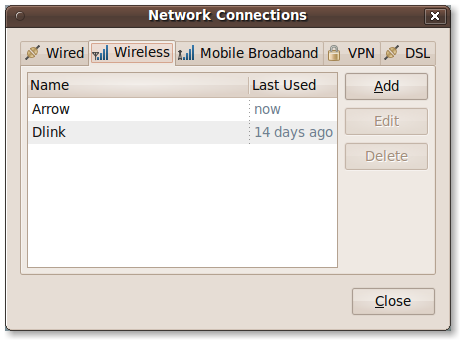
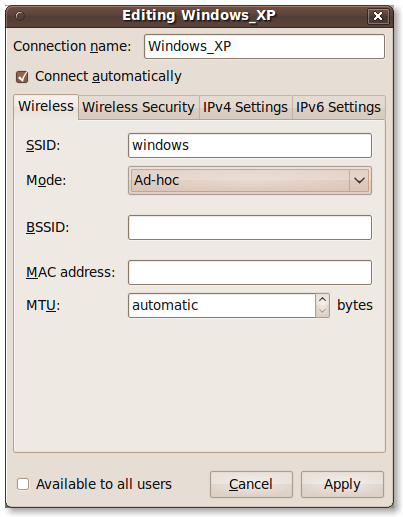
Нажимаем Add (Добавить). Появляется окно из четырех вкладок (tabs) для создания нового соединения. В первой вкладке вводим общую информацию о создаваемой нами сети:
- Connection name (имя сети) - это имя сети, которое будет отображаться на компьютере и в списке сетей NetworkManager;
- SSID - реальное имя сети. Каждая сеть Wi-Fi имеет свое имя, по которому сетевые устройства распознают их и подключаются к ним;
- Mode - режим сети. В выпадающем списке выбираем режим сети Ad-hoc;
- остальные три поля - BSSID, MAC address и MTU оставляем пустыми.
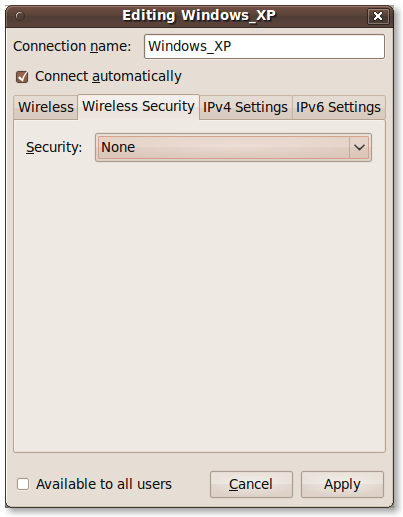
Переходим на вкладку “Wireless Security”. Оставляем поле “Security” пустым (None):
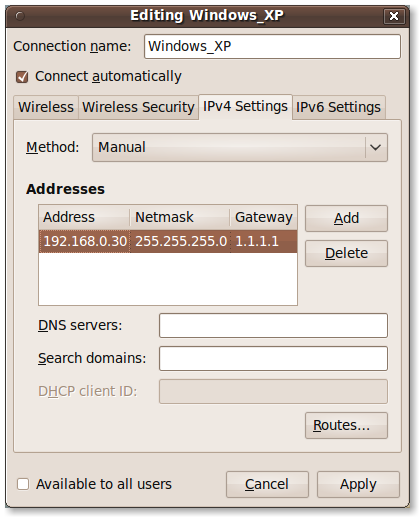
Далее, переходим на вкладку “IPv4 Settings”. Здесь мы выбираем метод получения IP-адреса компьютером в сети. В нашем случае мы задаем его вручную.
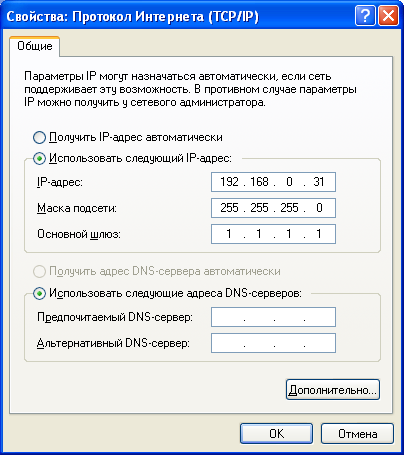
Для этого в выпадающем списке “Method” выбираем “Manual” (Ручной). Затем, в поле “Addresses” (Адреса) нажимаем кнопку Add (Добавить) и последовательно задаем IP-адрес 192.168.0.30, маску сети “Netmask” 255.255.255.0 и шлюз сети “Gateway” 1.1.1.1. Поля “DNS servers” и “Search domains” оставляем пустыми:
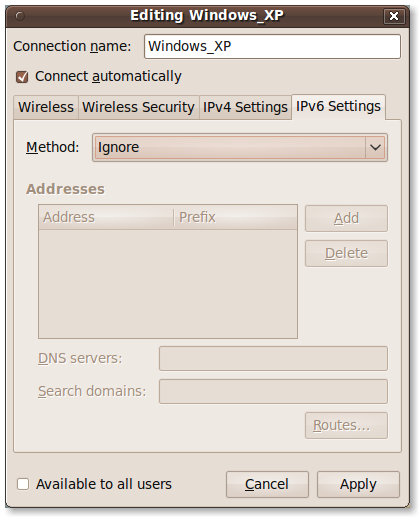
Вкладку “IPv6 Settings” оставляем как есть, ничего не конфигурируя (Method - Ignore):
Нажимаем кнопочку Apply (Применить) и видим конечный результат работы - список сетей в “NetworkManager” и нашу Windows_XP среди них:
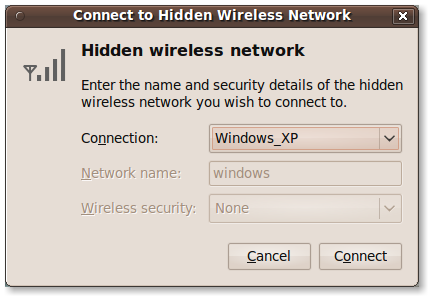
Закрываем окно. Вновь нажимаем, теперь уже левой кнопкой мыши, на значке “NetworkManager” в Панели Gnome. Выбираем в выпавшем списке “Connect to hidden wireless network” (Подключиться к скрытой беспроводной сети).
В списке “Connection” выбираем нашу Windows XP и нажимаем Connect (Соединить):
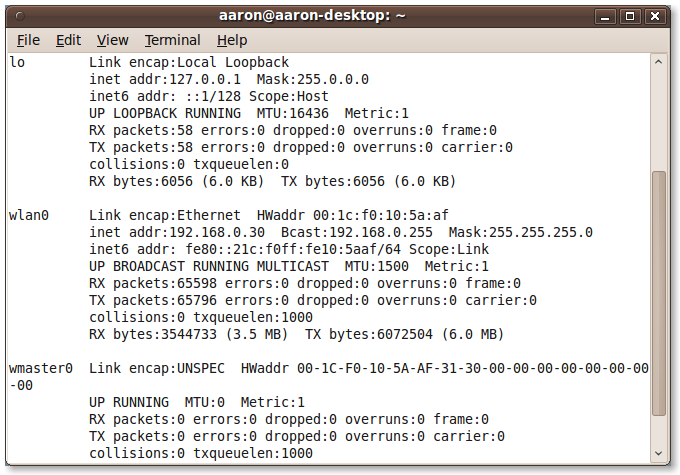
В эмуляторе терминала набираем команду:
$ sudo ifconfig -a
и видим, что сетевой интерфейс поднят и сеть запущена:
Шаг Второй - Настройка ad-hoc wifi в Windows XP
Открываем в “Панели управления” - “Сетевые подключения”:

Кликаем правой кнопкой мыши на значке “Беспроводное сетевое соединение” и в контекстном меню - “Properties” (Свойства). В окне “Свойств” находим в самом низу строку “Протокол Интернета (TCP/IP)”:
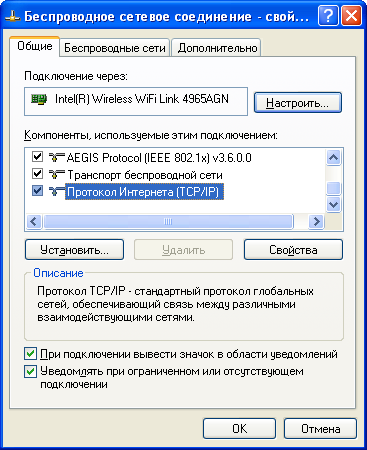
Нажимаем “Свойства”. Открывается окно настроек TCP/IP. Здесь мы задаем IP-адрес, маску сети и шлюз сети так же, как и в NetworkManager, за исключением того, что IP-адрес у нас будет несколько иной - 192.168.0.31:
Нажимаем OK. Далее кликаем левой кнопкой мыши на значке “Беспроводное сетевое соединение” в “Сетевые подключения” “Панели управления”. Открывается окно со списком беспроводных сетей, находящихся в зоне доступа компьютера:
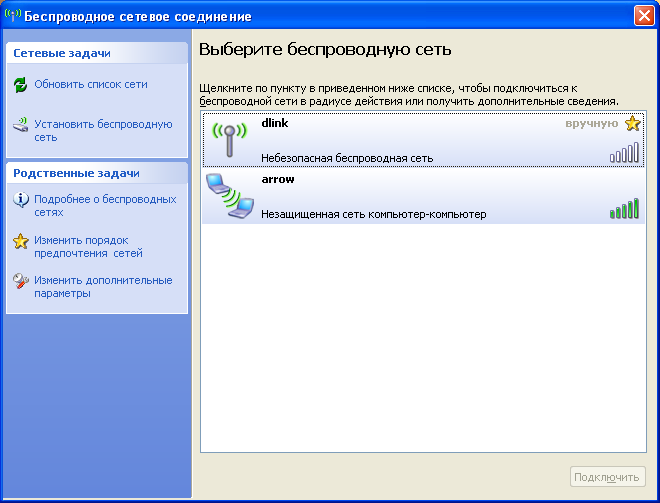
Выбираем “Установить беспроводную сеть” для создания сети ad-hoc. Запускается “Мастер беспроводной сети”, пошагово проведущий по несложной настройке новой сети windows:
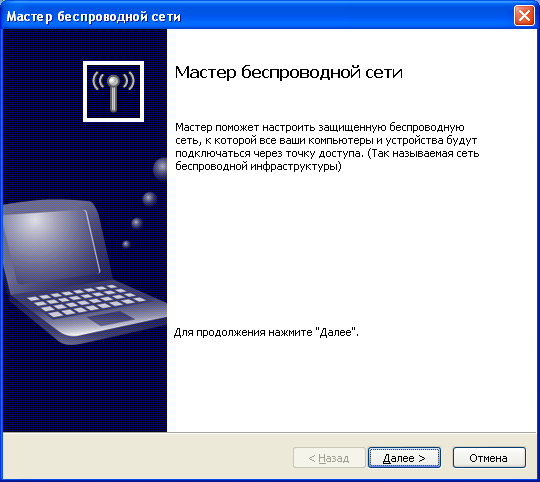
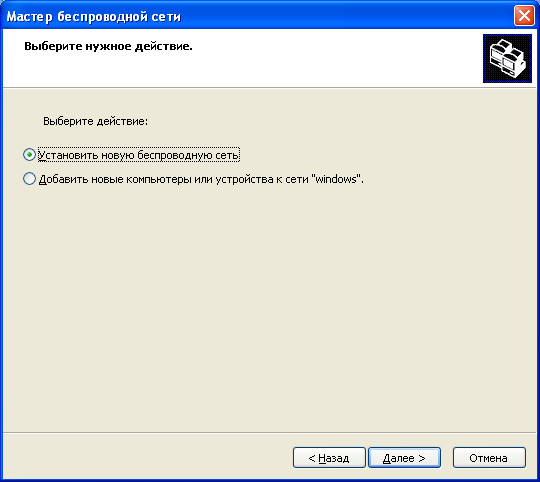
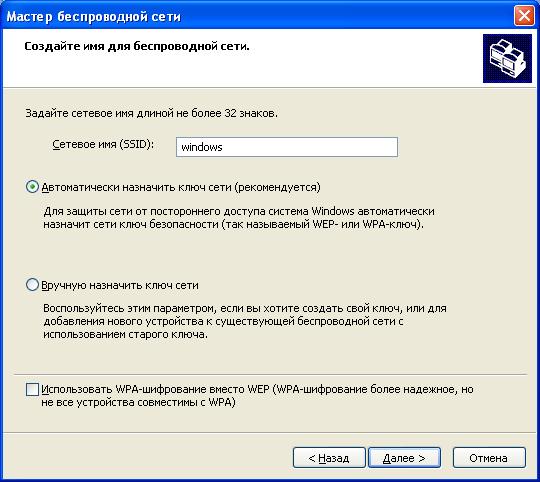
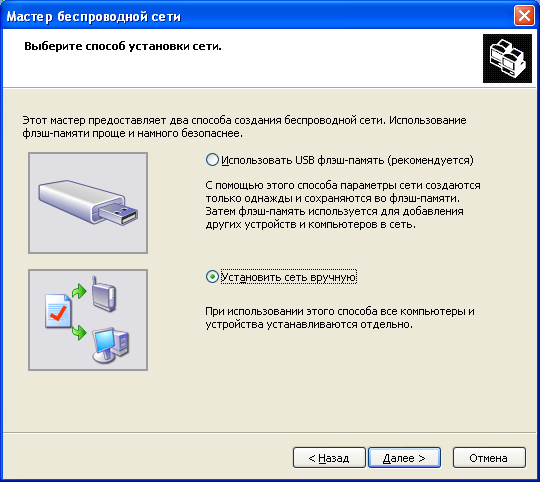
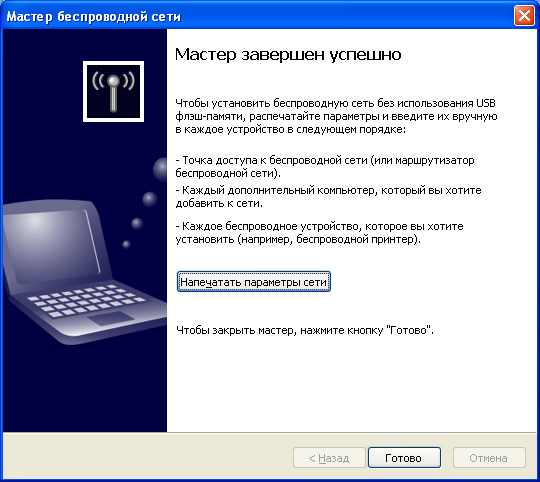
Нажимаем “Готово”. Вновь открывается окно со списков доступных беспроводных сетей. В этом списке появилась и наша windows:
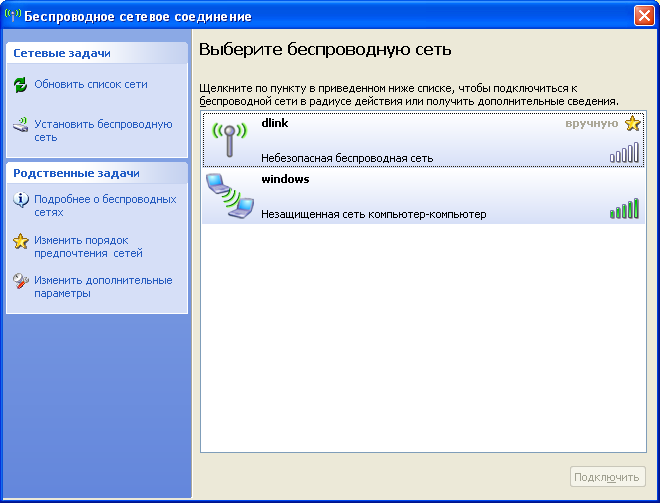
Выбираем сеть windows и нажимаем “Подключить”:
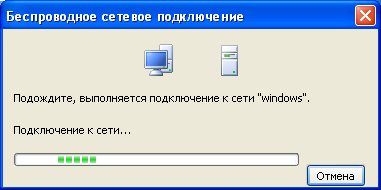
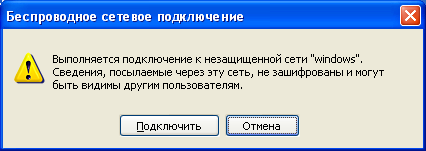
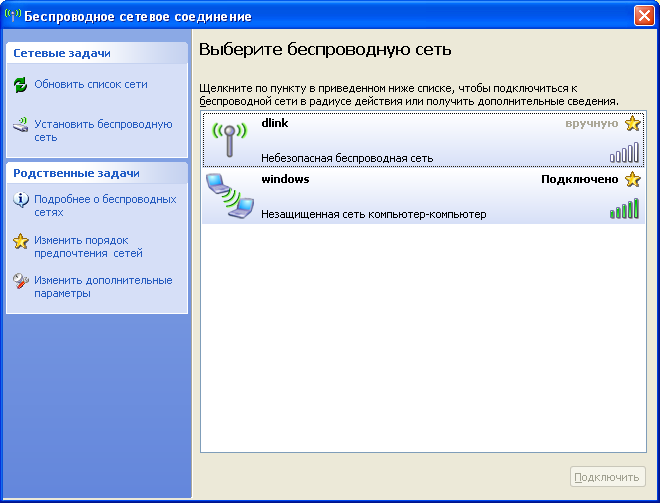
В итоге получаем подключение к сети windows:
Шаг Третий - тестирование сети из Ubuntu
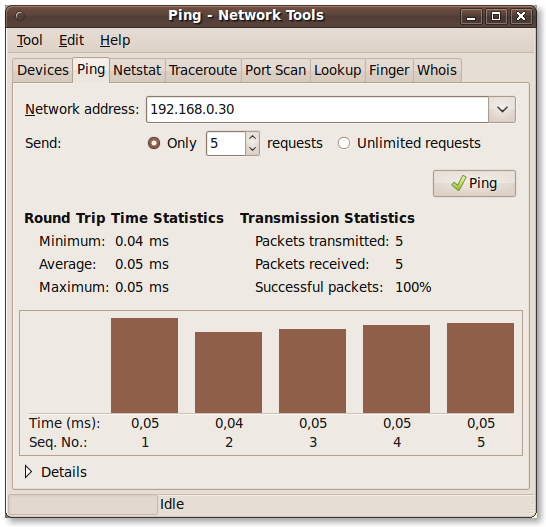
Ping самих себя:
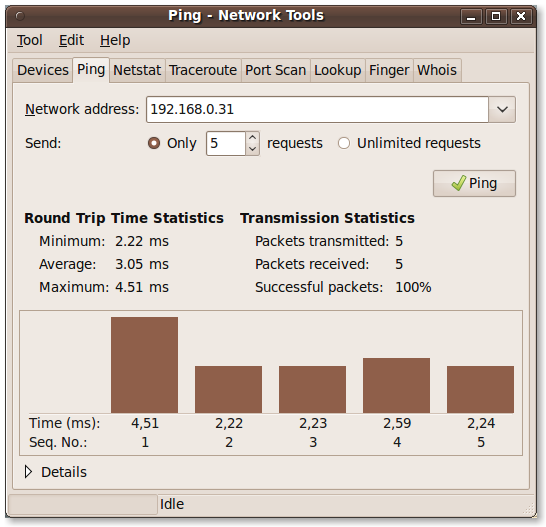
Ping Windows XP:
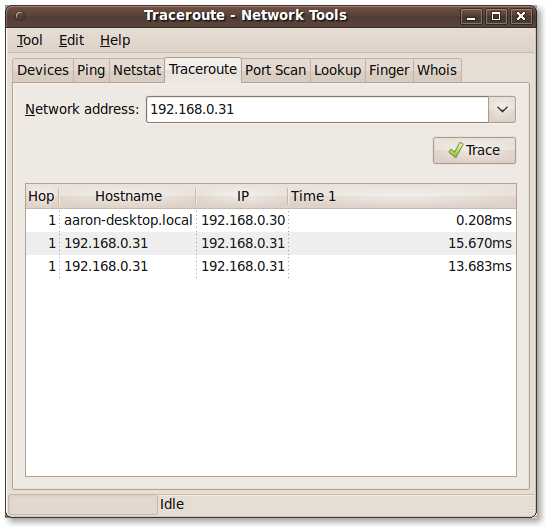
Трассировка Windows XP:
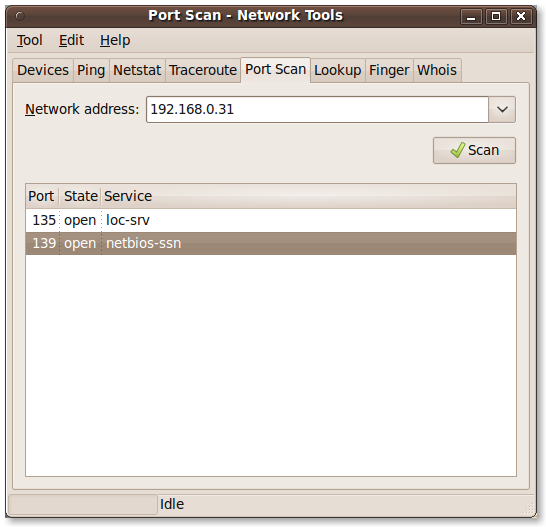
Сканирование портов Windows XP:
На этом все.